#
首页
#
典道云办公
典道云办公 是一款以简洁、高效为特点的办公自动化软件。为用户提供清晰直观的用户界面和简单高效的工作流程。在人资管理方面,该软件支持人事档案管理、考勤管理、员工入职、员工日常事务线上办理,使人力资源流程更加便捷高效。在行政管理方面,典道云办公包含会议、企业用印、工作汇报、公务接待、资产管理,方便行政人员进行日常管理工作。
此外,典道云办公作为低代码平台,允许用户使用少量的编码或无需编码即可快速开发应用程序。这一功能使得用户能够根据自身需求定制应用,提高工作效率。流程可视化工具方面,典道云办公通过清晰的流程图形和直观的流程管理,帮助用户设计、优化和监控业务流程,使其更加透明和高效。
#
界面介绍
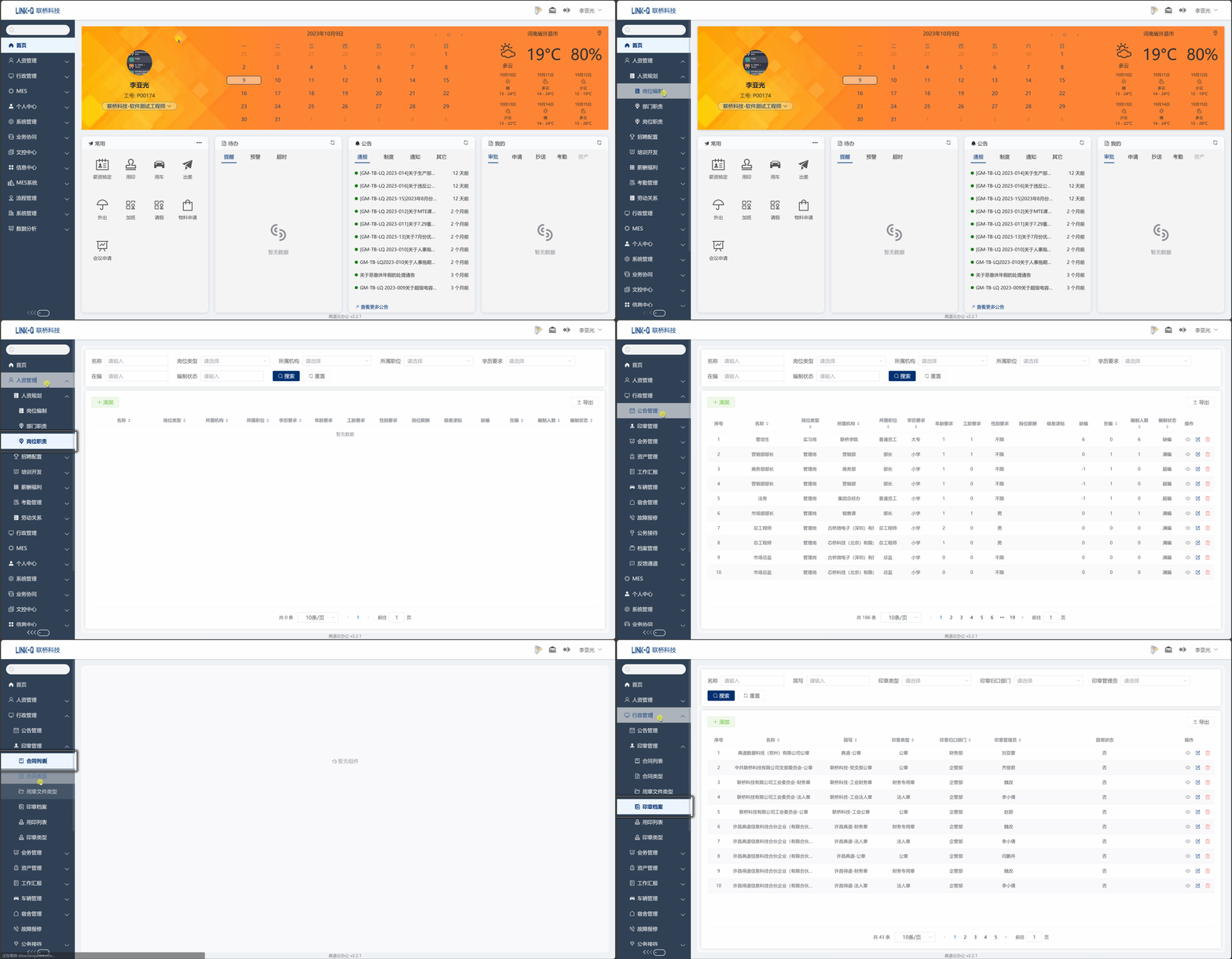
本文将为您介绍典道云办公(以下简称典道云)主界面,帮助您了解典道云不同模块的功能。典道云主界面由用户信息、备忘录日历、实时天气、常用流程、待办事项、系统公告、用户待处理事项、出勤信息、资产信息组成.

#
1、登录界面
用户打开谷歌浏览器、EDGE浏览器、火狐浏览器,在地址栏输入网址: https://ddoa.lianqiaoiot.com/ 进入典道云登录界面。用户输入用户账号密码,点击登录即可进入典道云办公首页。

#
2、返回主界面
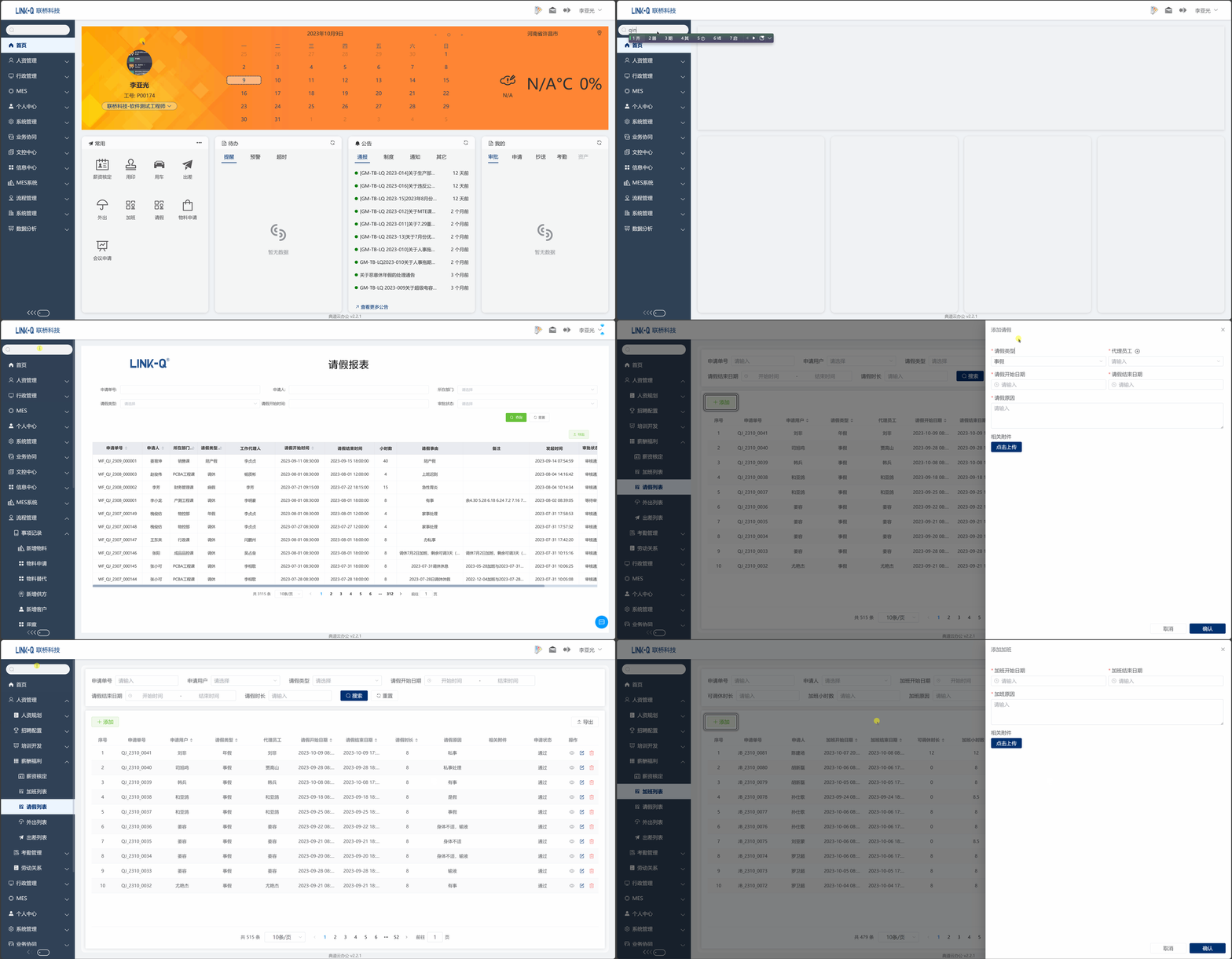
用户点击首页左上角公司LOGO图标或导航菜单首页菜单,即可在任意界面随时返回主界面,适用于快捷退出当前操作页面或快速处理待办事项、发起常用流程等。

#
3、快捷发起常用申请
用户在主页面-常用板块中,可根据自身需要配置日常使用频率较高的流程申请。配置后,点击对应图标,即可直接打开申请填写页面,提交后,可快速发起流程申请。

#
4、查看每日待办事项
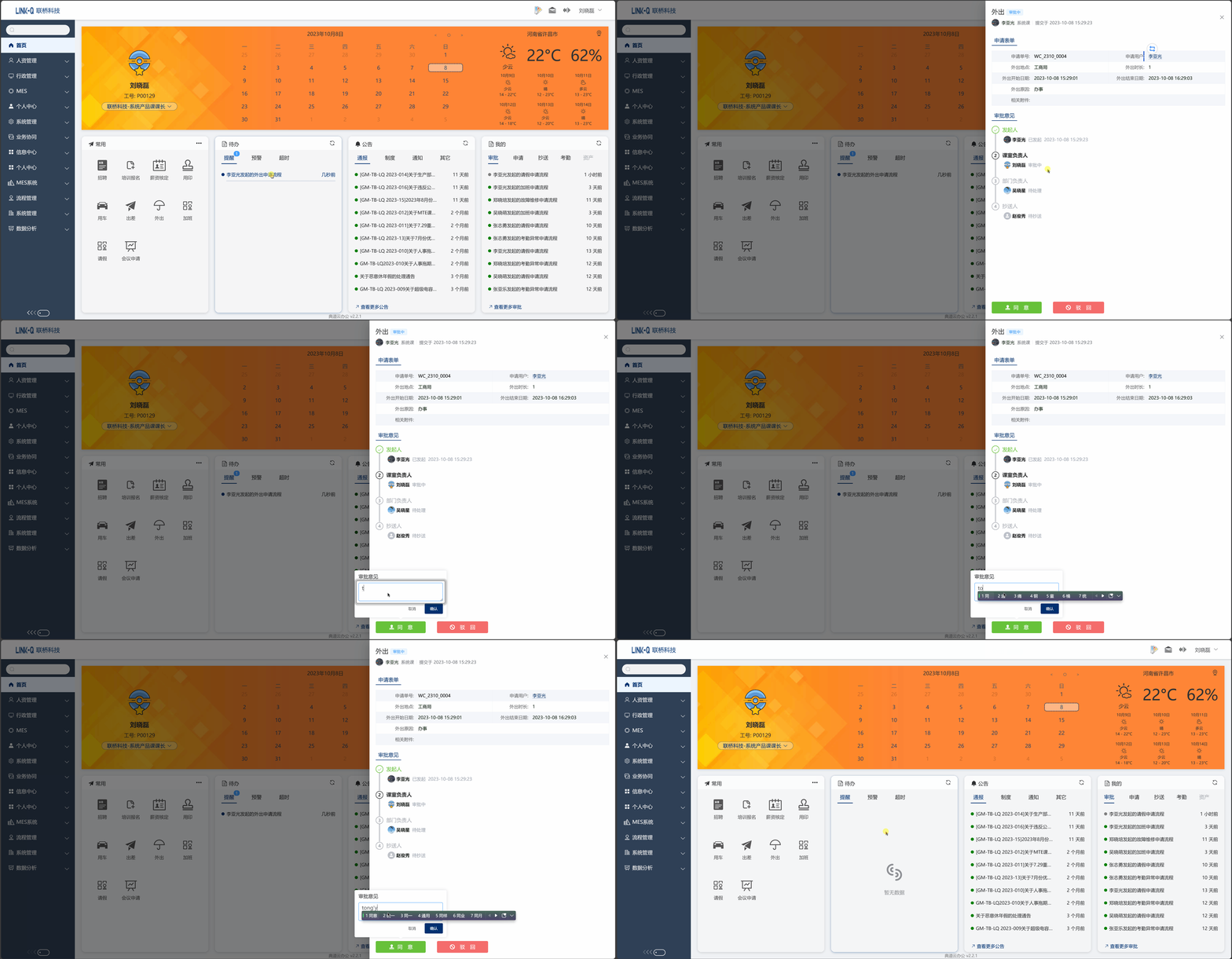
用户在主页面-常用板块中,可查看自身需要处理的事项,事项可以根据推送到登录用户的时间长短,自动移动到提醒、预警、超时标签页中。不同标签页事项的背景色不同。用户可点开待办事项,进行处理,处理完成后会移动至主页面-我的-审批板块中,查看各个流程节点处理情况,处理完成后,登录用户所在的节点则会标识处理结果,以及处理意见。

#
5、查看公司公告、最新制度
用户在主页面-公告板块中,可查看推送至自身的不同类型的公告,点开公告后,可直接预览公告内容,下载公告附件,点击公告板块左下角可查看接收到的所有公告。公告按照类型分为通报、制度、通知、其他。管理员可根据实际需要进行选择,公告会根据登录的阅读情况提示,未读条数会在公告板块上半部分以气泡形式显示到标签页右上角。

#
6、处理日常审批事项
用户在主页面-我的-审批板块中,可查看自身已审批的流程详情,系统会根据审批结果的不同,显示不同的背景颜色。用户在左下角,可查看所有审批记录,以便事务追溯。
#
7、查看考勤细节
用户在主页面-我的-考勤板块中,可查看自身的年度出勤情况和本月出勤情况、以及剩余调休时长、加班时长、出差时长等。

#
8、查看个人资产
用户在主页面-我的-资产板块中,可查看自身名下的所有资产。
#
9、修改密码
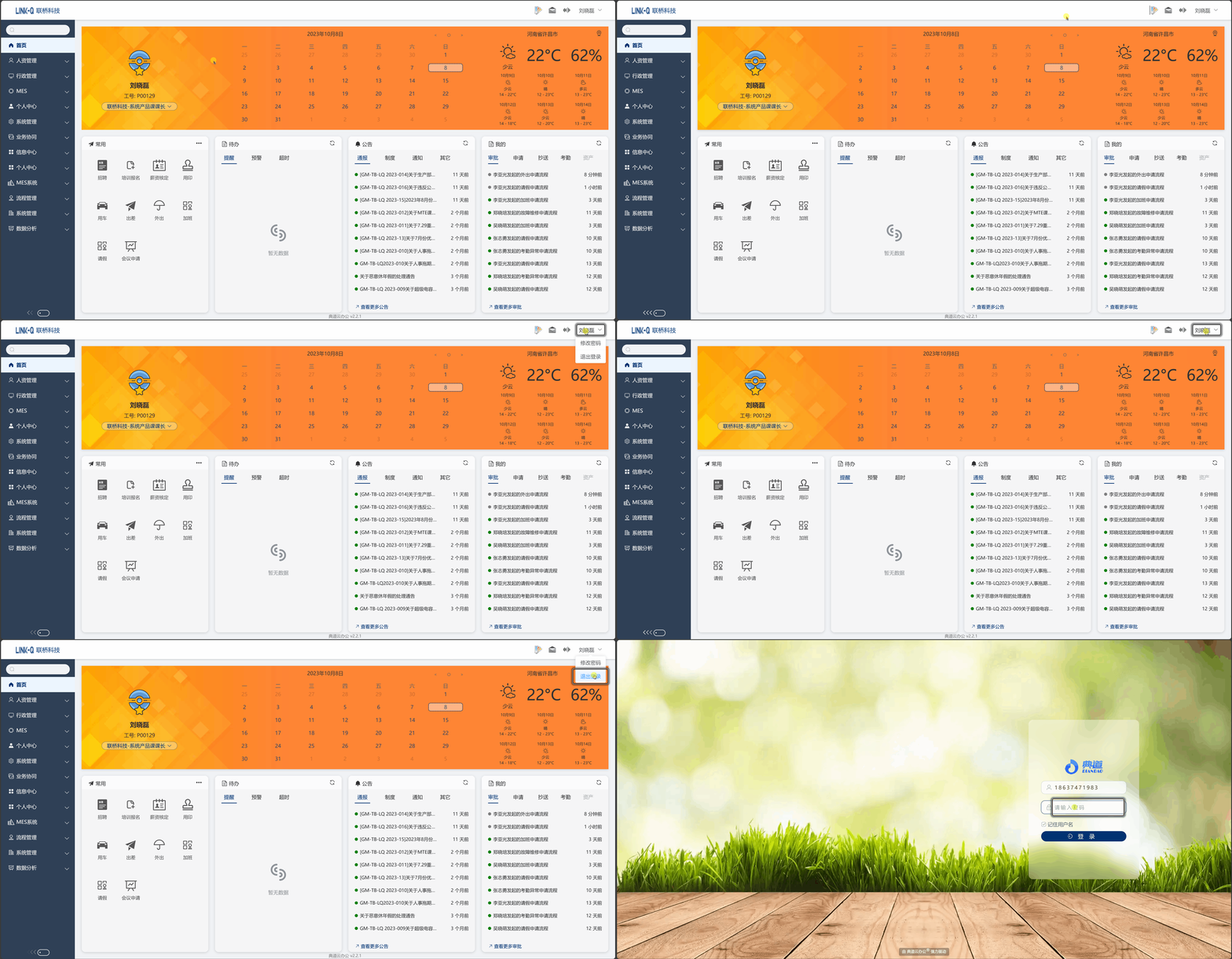
用户点击主页面右上角姓名处,可进行修改密码操作,输入原密码、新密码点击提交,系统验证原密码正确,则修改密码成功,自动退出登录。若系统验证原密码错误,则提示“原密码错误,请重新输入”。

#
10、退出登录
用户点击主页面右上角姓名处,可进行退出登录操作,提交后,则退出典道云办公系统。
#
11、查看个人信息
用户在主页面-左上角,可查看自身信息(员工姓名、工号、岗位)。

#
12、切换岗位
用户在主页面-左上角-个人信息处,点击岗位,即可自身岗位所属列表,点击需切换的岗位则可切换至该岗位。切换岗位后,该用户发起的所有流程申请将以该岗位身份进行流程流转。审批时不区分岗位,涉及到登录用户的审批均可进行审批。

#
13、查看工作日历
用户在主页面可查看工作日历,在工作日历中可选择日期,录入待办事项。

#
14、查看近期天气
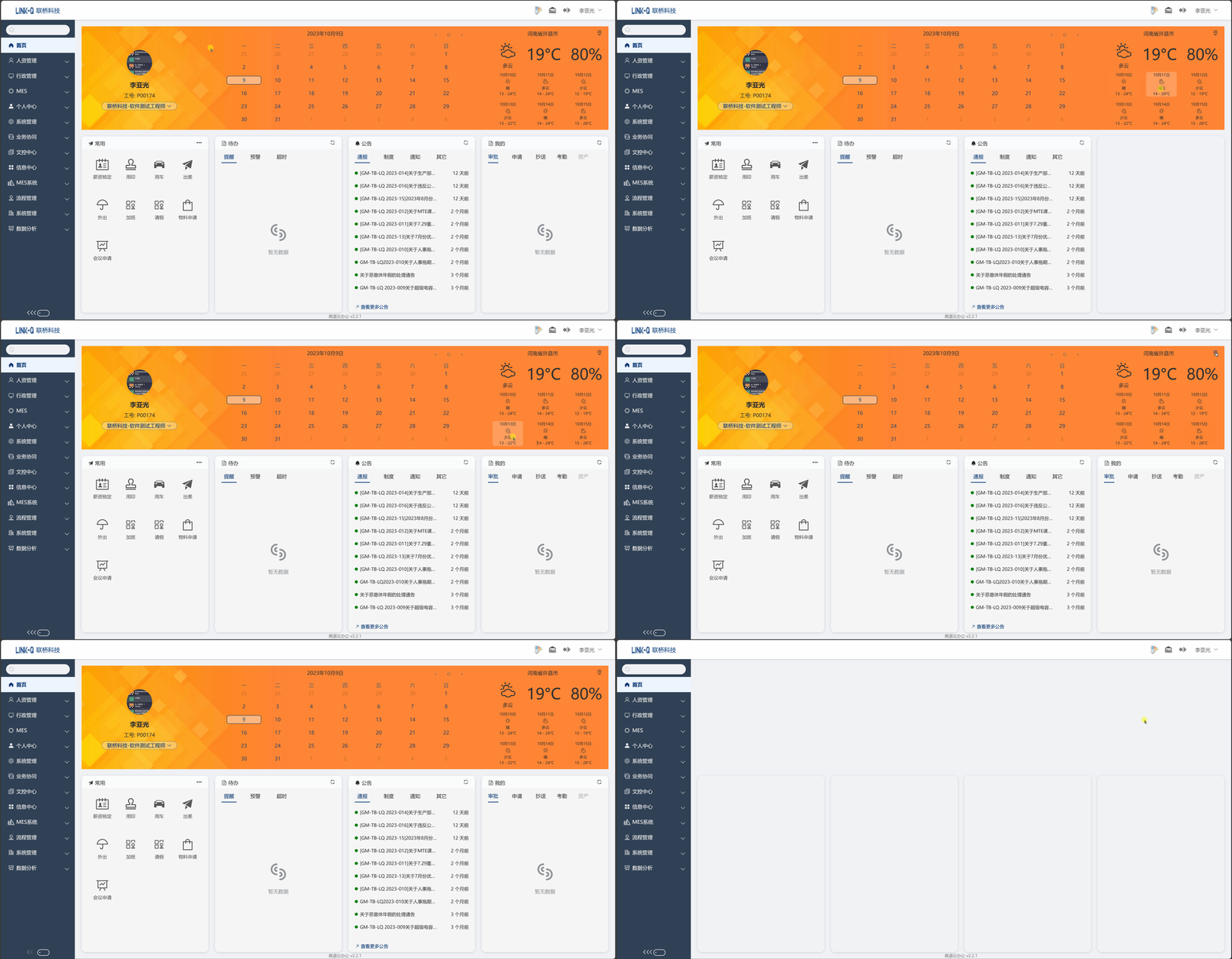
用户在主页面右上角可根据位置定位查看当天天气情况,可查看未来几天的天气情况。
#
15、查看导航菜单
用户在主页面左半部分可查看导航菜单,用户根据自身业务,进入不同的业务菜单进行业务处理。
#
16、便捷搜索
用户在主页面左上角搜索栏中可输入需要办理业务的关键字,系统则会将符合搜索条件的功能菜单列举出来,用户点击符合要求的功能菜单,即可快速打开该功能菜单所在位置。